|
視頻剪切合并大師Mac版怎么使用?視頻剪切合并大師Mac版如何剪切合并視頻文件�?
點(diǎn)擊這里觀看視頻剪切合并大師Mac使用方法視頻
視頻剪切合并大師Mac版是一款Mac平臺(tái)的視頻剪輯合并工具,能夠幫助我們輕松地將各種視頻文件進(jìn)行剪輯以及對(duì)分段進(jìn)行合并����,你可以對(duì)
各種視頻文件進(jìn)行任意的剪輯以及合并,操作上也是十分的簡(jiǎn)單��。
如何使用視頻剪切合并大師在Mac上剪切視頻文件�?
步驟1:添加文件或拖放文件
點(diǎn)擊添加按鈕或拖放文件以導(dǎo)入文件。
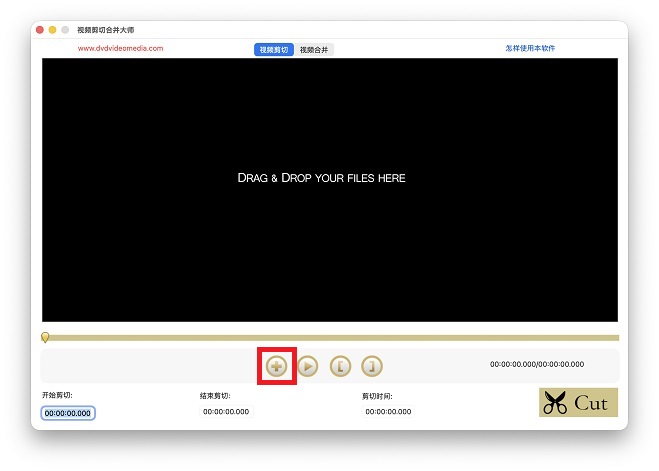
步驟2:設(shè)定起點(diǎn)和終點(diǎn)
左鍵單擊以拖動(dòng)紅線以快速定位�,然后單擊按鈕設(shè)置起點(diǎn)和終點(diǎn)
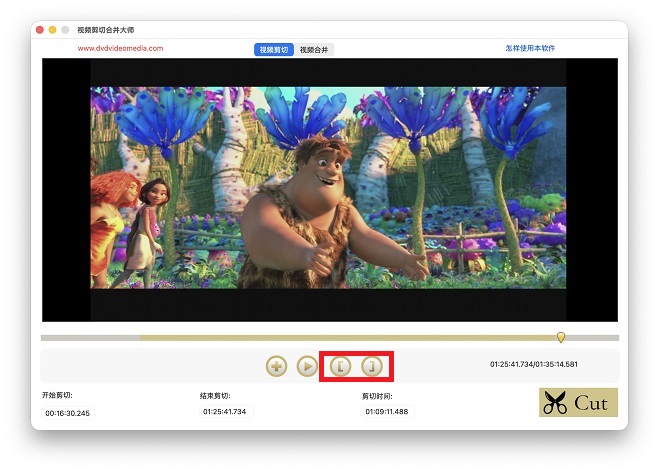
或者您可以直接在空白編輯控件中輸入起點(diǎn)和終點(diǎn),格式為hh:mm:ss.fff
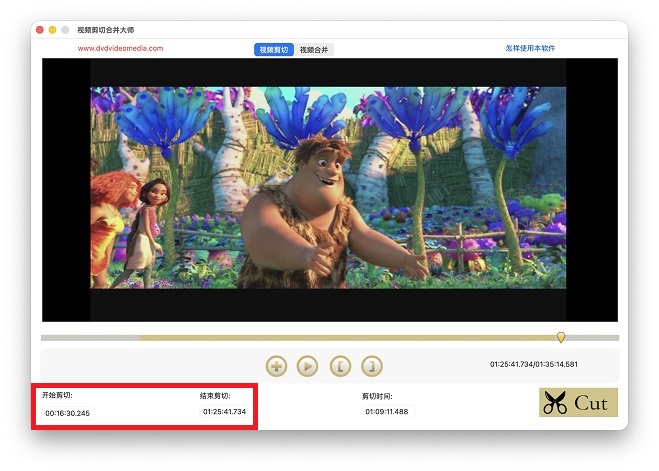
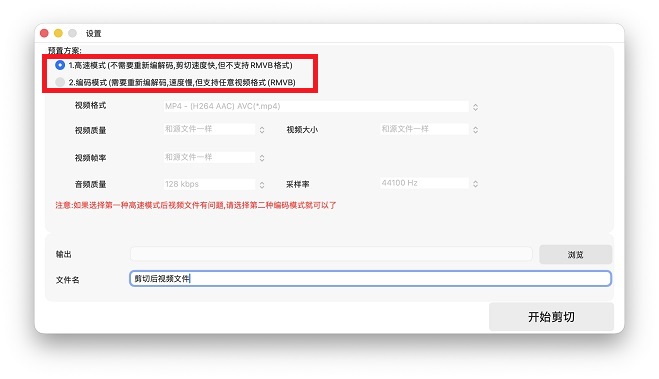
步驟3:選擇剪切模式
選擇高速剪切還是編碼剪切(如果選擇編碼剪切��,視頻質(zhì)量����,視頻大小等參數(shù)選擇默認(rèn)就可以了
步驟 4:選擇保存目錄
點(diǎn)擊瀏覽按鈕保存目錄
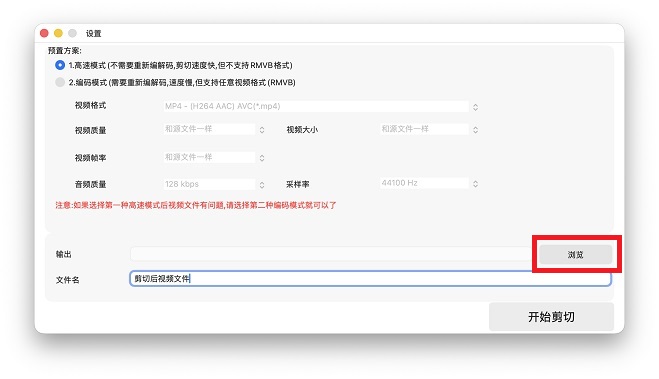
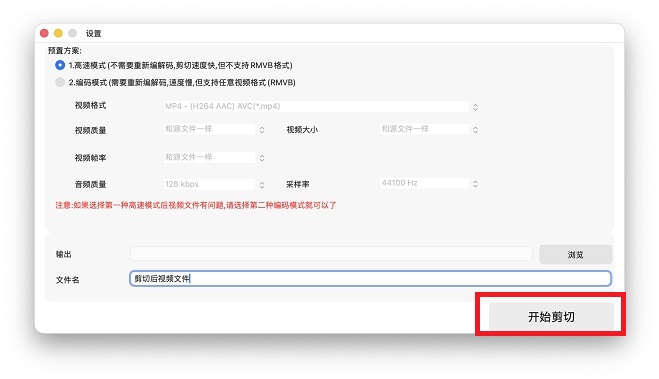
步驟5:開(kāi)始切割
點(diǎn)擊開(kāi)始剪切按鈕開(kāi)始剪切
如何使用視頻剪切合并大師Mac版在Mac上合并視頻文件����?
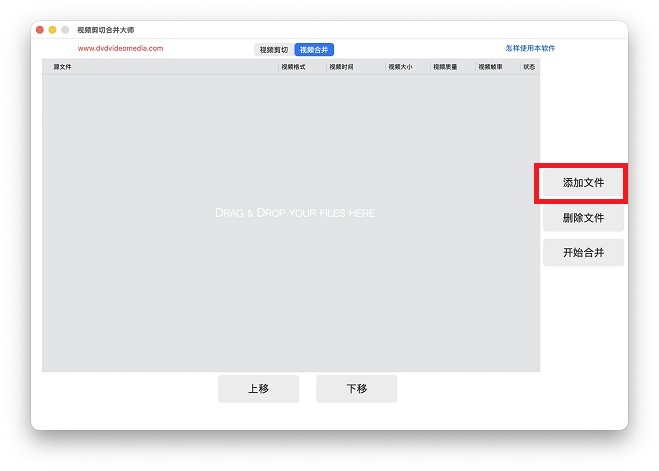
步驟1:添加文件或拖放文件
點(diǎn)擊添加按鈕或拖放文件以導(dǎo)入多個(gè)文件
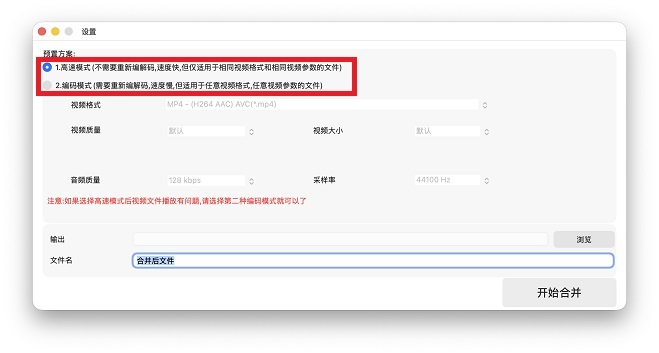
步驟2:按一下開(kāi)始合并按鈕來(lái)設(shè)定合并模式,選擇高速合并還是編碼合并
(如果選擇編碼合并����,再設(shè)置視頻質(zhì)量����,視頻大小等參數(shù))
步驟3:選擇保存目錄
點(diǎn)擊瀏覽按鈕保存目錄
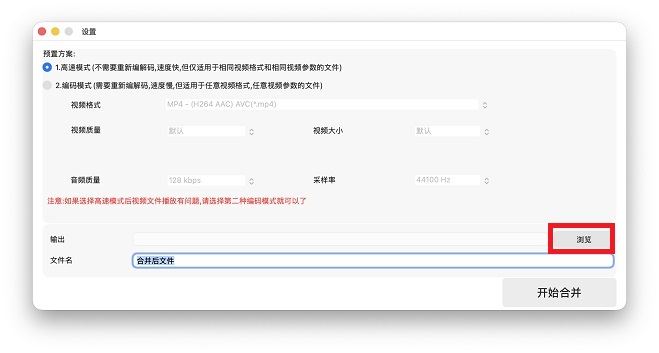
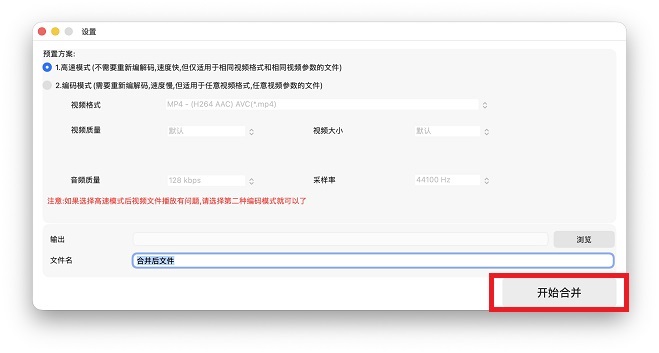
步驟4:開(kāi)始合并
點(diǎn)擊開(kāi)始合并按鈕開(kāi)始合并
提示:您可以剪切文件的中段或?qū)⑷舾蓚€(gè)文件連接成一個(gè)視頻文件
是不是超級(jí)簡(jiǎn)單呢�����!有視頻文件剪輯或者是視頻文件合并需求的朋友趕緊下體驗(yàn)吧����!
|

